
mengenal screen tearing ketahui – Screen Tearing – Para PC Gamer selalu ingin mendapatkan pengalaman bermain game terbaik pada perangkat PC mereka. Tidak heran jika mereka rela menghabiskan waktu dan uang banyak untuk bisa mendapatkan perangkat-perangkat terbaik untuk PC idamannya.
Namun ketika semua persiapan, uang, dan juga waktu yang dihabiskan untuk merakit PC idaman, pasti ada saja masalah terjadi ketika bermain video game. Salah satu masalah yang paling umum terjadi pada PC Gamer adalah Screen Tearing.
Selain itu, bagi beberapa kalangan PC Gamer, terlebih yang masih awam atau mereka yang baru saja masuk dalam dunia PC Gaming, masalah seperti itu bisa cukup tricky atau repot untuk bisa memperbaikinya.
Pada kesempatan kali ini, FivaGame
Pada kesempatan kali ini, FivaGame akan membahas mengenai apa itu Screen Tearing. Selain itu kami juga memberikan cara solusi untuk memperbaiki atau mengurangi masalah tersebut ketika kalian bermain video game di PC versi FivaGame.
Apa Itu Screen Tearing?
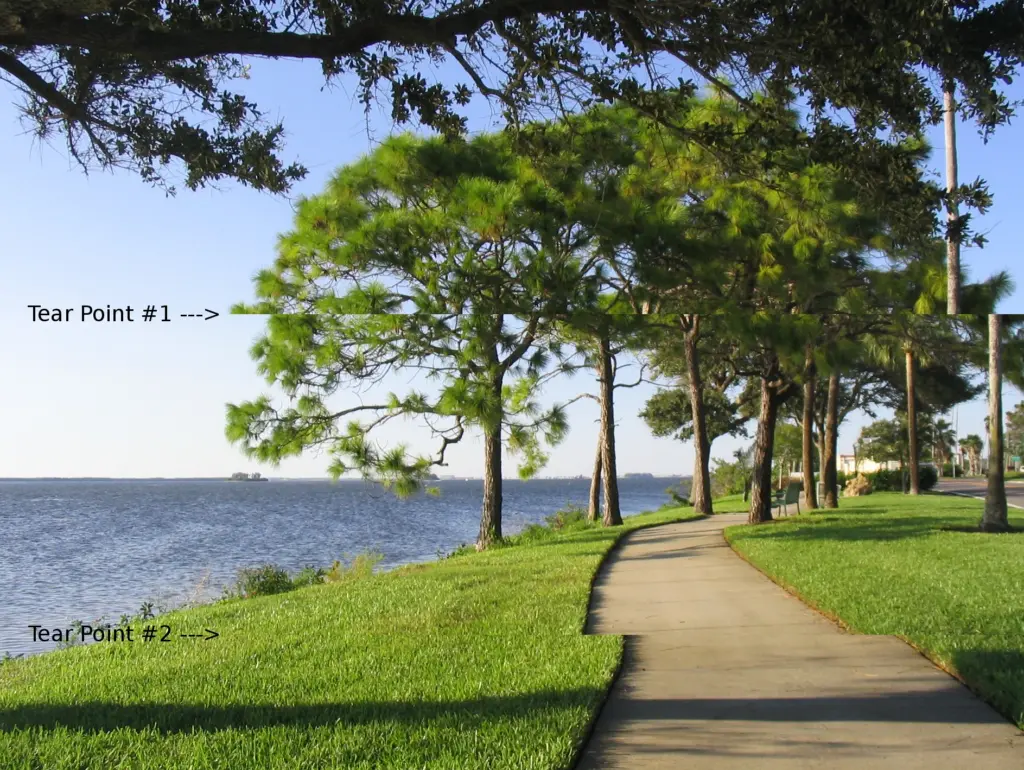
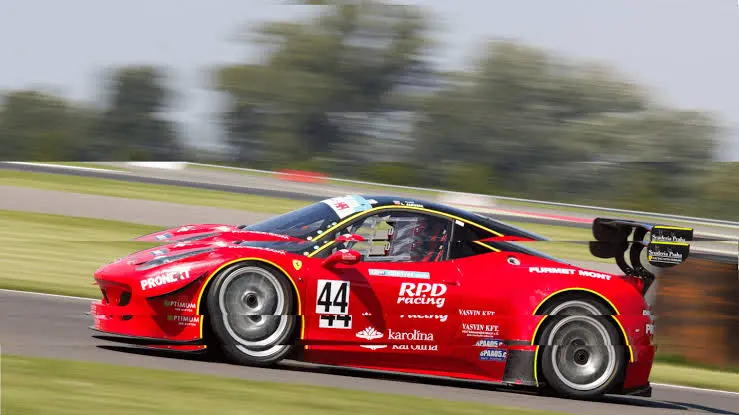
Screen Tearing adalah suatu kondisi ketika 2 atau lebih frame ditampilkan secara bersamaan pada layar sehingga memunculkan sebuah garis horizontal yang tampak seperti gambar terbelah.
Di sisi lain, penyebab utama Screen Tearing biasanya terjadi karena ketidaksinkronan antara frame rate (FPS) pada perangkat GPU dengan refresh rate (Hz) monitor.
Contoh kasusnya seperti ketika GPU menghasilkan frame rate dalam menjalankan sebuah game mencapai lebih dari 90FPS, sementara perangkat monitor yang digunakan hanya mampu menjalankan refresh rate sebesar 60Hz.
Ketika hal ini terjadi, GPU
Ketika hal ini terjadi, GPU akan mengirim frame baru di saat proses refresh pada monitor akan muncul sebagian pada layar frame lama dan sebagiannya lagi adalah frame baru sehingga muncul garis perpotongan antara kedua frame tersebut.
Menariknya, kalian bisa lihat beberapa contoh gambaran ketika masalah Screen Tearing terjadi pada PC dan monitor yang digunakan.
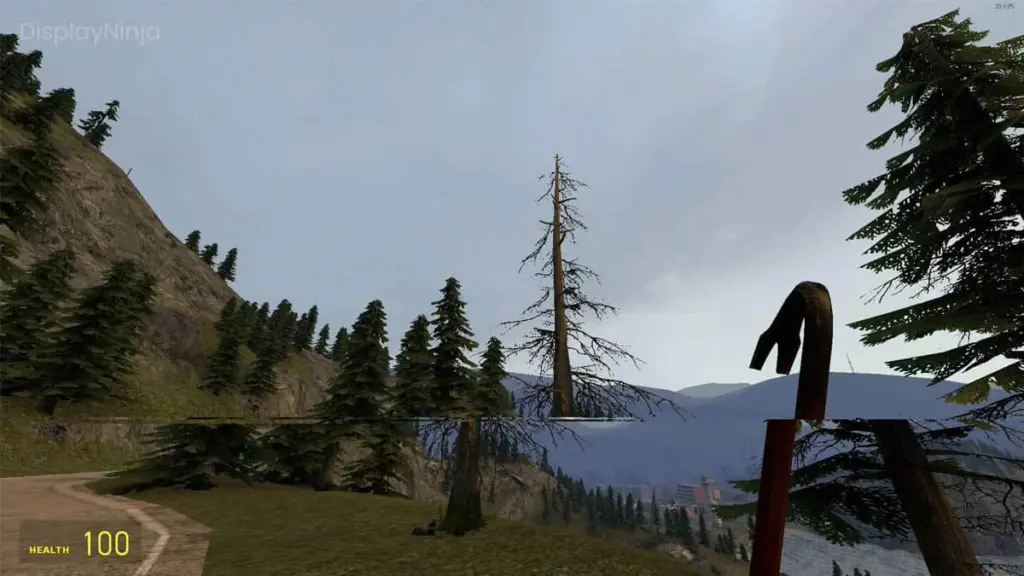
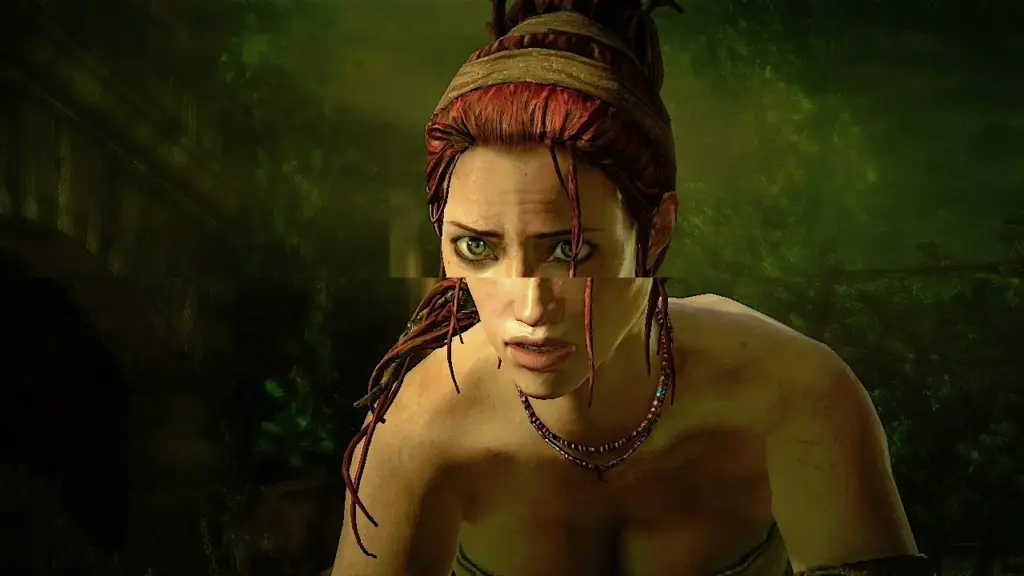
Masalah ini biasanya sering terjadi dan dialami oleh PC Gamer ketika bermain video game yang memiliki pergerakan cepat dalam permainan. Misalnya saja seperti game FPS, balapan, dan lainnya.
Selain itu, masalah tersebut terjadi pada monitor tidak terbatas pada posisi tengah layar saja. Hal ini bisa terjadi juga pada layar di posisi bawah maupun atas dan bisa terjadi lebih 1 titik garis perpotongannya.
Solusi Screen Tearing
(Source: AV Access)
Perlu diketahui, setelah mengetahui arti dari Screen Tearing, kalian pasti bertanya-tanya bagaimana solusi dan cara untuk memperbaiki ataupun mengurangi masalah tersebut dialami pada monitor. Terlebih bagi kalian para PC Gamer yang merasa terganggun dengan masalah tersebut ketika bermain video game di PC.
Berikut ini solusi Screen Tearing yang bisa kalian lakukan:
1. Mengaktifkan V-Sync
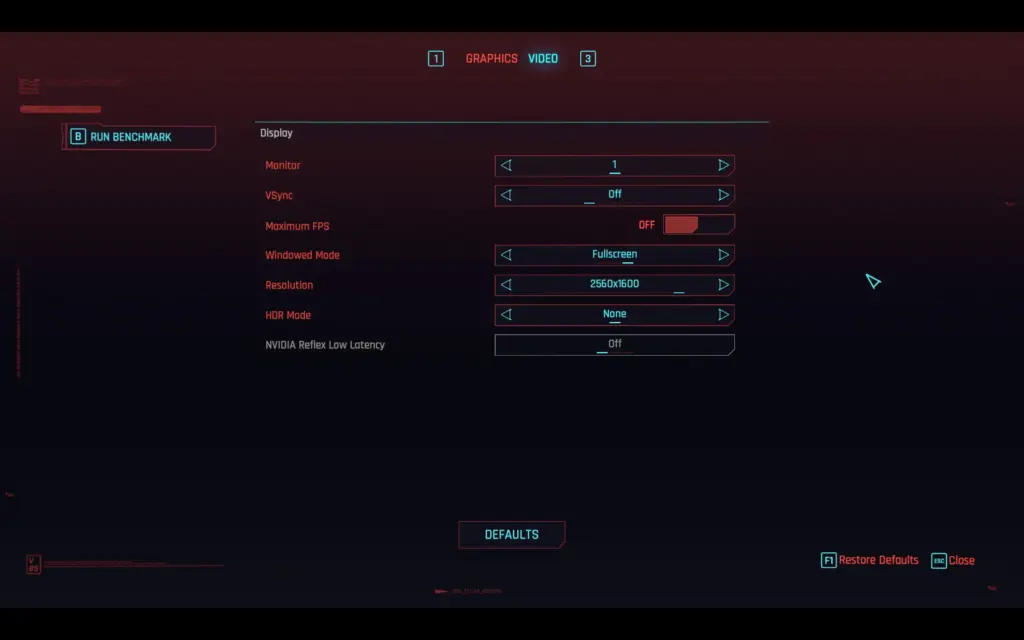
Ketika bermain video game dan kalian menemukan masalah Screen Tearing, kalian bisa coba mengaktifkan fitur V-Sync atau Vertical Sync. Biasanya fitur tersebut bisa kalian temukan pada menu dalam game pada settingan Graphic/Display/Video Settings.
Sementara itu, selain V-Sync, ada nama lain yang sedikit berbeda biasa digunakan dalam menu settingan video game. Nama-nama tersebut seperti Vertical Synchronization dan Sync Every Frame.
Ketika fitur ini diaktifkan, masalah tersebut bisa mengurangi atau menghilangkan sepenuhnya pada layar. Namun fitur tersebut tidak lepas dari beberapa masalah kecil yang mungkin kalian rasakan, seperti adanya input lag dan FPS mengalami stuttering.
2. Mengaktifkan FreeSync atau G-Sync
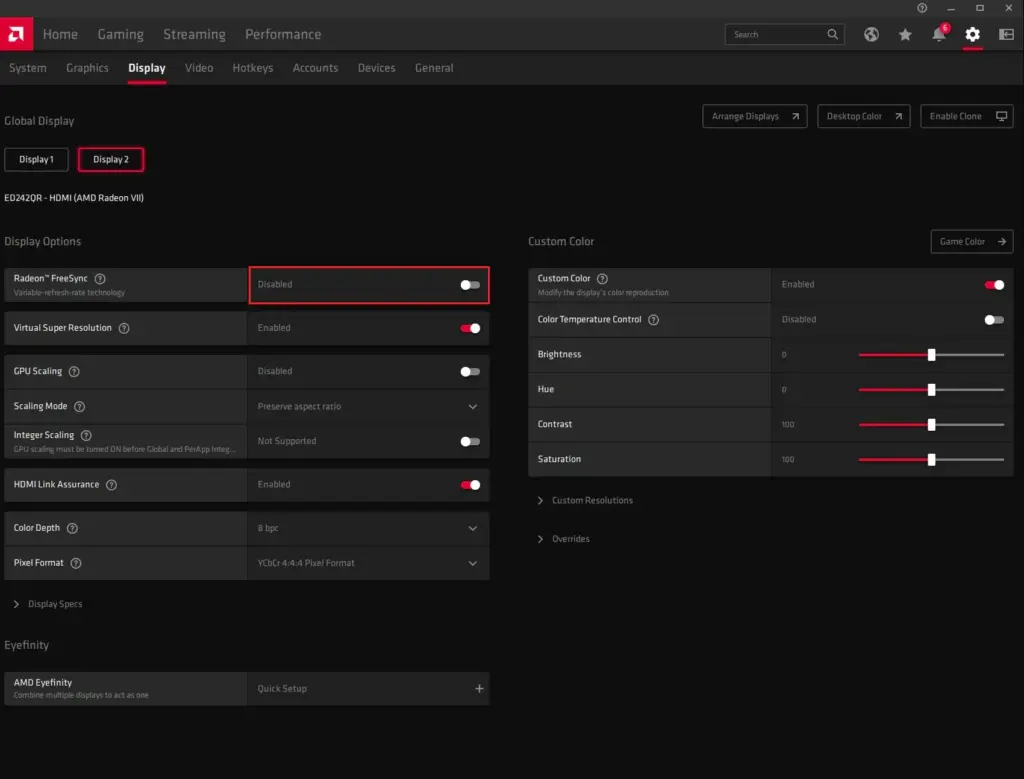
Kalian bisa juga mengaktifkan fitur yang mirip dengan V-Sync, yaitu FreeSync untuk GPU AMD dan G-Sync untuk perangkat NVIDIA yang merupakan teknologi dari Variable Refresh Rate (VRR).
Lebih lanjut, berbeda dengan fitur V-Sync dimana perangkat GPU harus mengikuti kinerja dari monitor. Variable Refresh Rate (VRR) membuat monitor harus menyesuaikan refresh rate secara dinamis dan mengikuti frame rate GPU yang digunakan.
Jadi keunggulan pada fitur FreeSync dan G-Sync terletak pada bagaimana teknologi tersebut hampir bisa menghilangkan masalah dari Screen Tearing karena monitor mendukung fitur tersebut. Selain itu kekurangan yang ada pada V-Sync seperti masalah input lag dan FPS stuttering bisa berkurang serta gerakan pada layar bisa menjadi lebih mulus.
3. Frame Rate Limiter
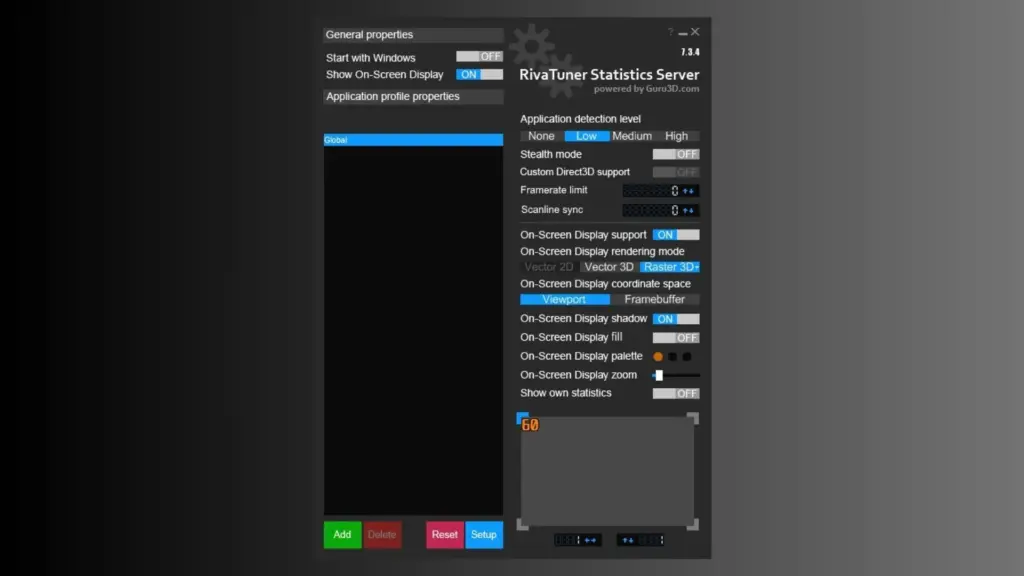
Jika kalian memiliki monitor yang tidak mendukung teknologi Variable Refresh Rate (VRR) seperti FreeSync. G-SYNC, ataupun memiliki refresh rate yang tidak terlalu tinggi, kalian bisa mencoba melakukan Frame Rate Limiter alias membatasi frame
Tidak hanya itu, dengan melakukan penyesuaian terhadap frame yang bekerja pada game ataupun dihasilkan pada GPU ke perangkat monitor yang digunakan, masalah tersebut bisa berkurang walaupun tidak selalu atau sepenuhnya berkurang.
Beberapa aplikasi atau program yang bisa kalian gunakan untuk melakukan Frame Rate Limiter selain dari yang ada di game atau fitur Driver adalah program seperti RivaTuner Statistics Server.
Ketika menggunakan RivaTuner, kalian perlu
Ketika menggunakan RivaTuner, kalian perlu mengatur settingan frame rate limit sesuai dengan refresh rate pada monitor yang digunakan.
4. Stabilkan Frame Rate
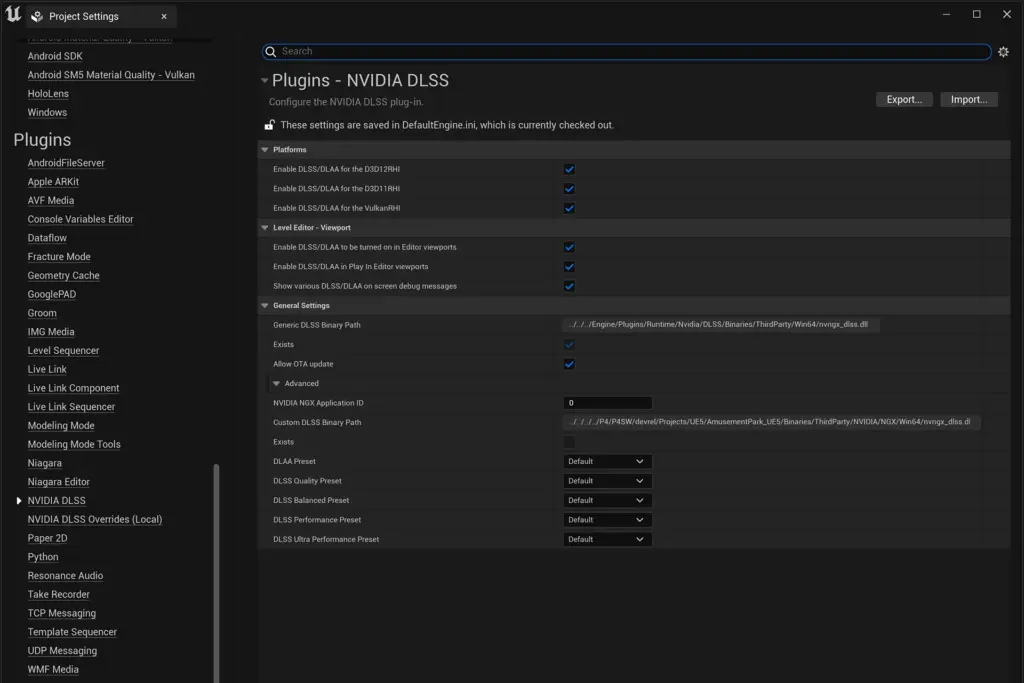
Hal ini karena bagi kalian yang memiliki perangkat GPU canggih dengan fitur teknologi Upscaling seperti DLSS, FSR, dan XeSS, kalian bisa menggunakannya untuk menstabilkan Frame Rate. Cara seperti ini bisa juga membantu untuk mengurangi masalah Screen Tearing.
Selain itu cara lain seperti mengurangi kualitas pengaturan grafis pada game juga bisa membantu untuk menstabilkan frame. Dan jangan lupa juga untuk menutup segala aplikasi atau program yang tidak diperlukan bekerja secara background ketika kalian sedang bermain game.
Kondisi terhadap suhu pada perangkat CPU dan GPU juga perlu diperhatikan agar performa frame rate tidak terganggu.
5. Update Driver GPU Terbaru
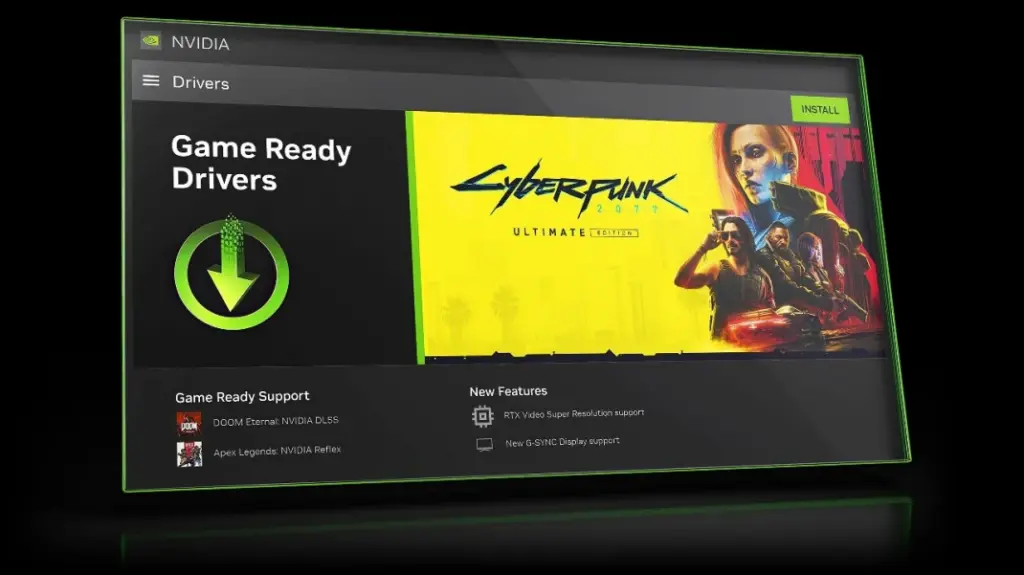
Dengan demikian, kondisi versi driver GPU yang kalian gunakan bisa menjadi salah satu faktor masalah adanya Screen Tearing. Maka dari itu kalian jangan lupa untuk update driver terbaru sesuai dengan GPU yang digunakan.
Dan kalian juga harus selalu memperhatikan informasi dari komunitas terhadap versi terbaru Driver GPU yang digunakan tidak memiliki masalah dan dialami pengguna lainnya. Itu karena masalah pada update Driver GPU seperti itu pernah beberapa kali terjadi.
6. Setting Refresh Rate pada Windows
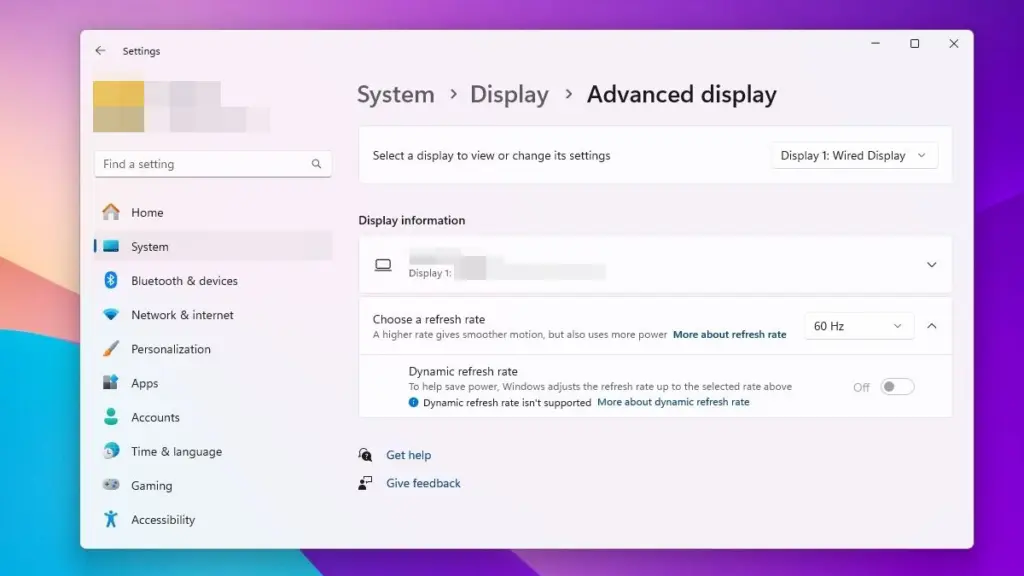
Pengaturan Refresh Rate harus kalian perhatikan juga pada settingan di Windows, terlebih Windows 10 dan 11. Biasanya settingan Refresh Rate pada Windows diatur secara Default menyesuaikan monitor yang digunakan, yaitu pada 60 Hz. Jika monitor yang kalian gunakan mendukung performa refresh rate lebih dari itu, jangan lupa di-set ulang pengaturannya.
Oleh karena itu, berikut ini cara setting Refresh Rate di Windows 10 dan Windows 11:
- Buka Settings
- Pilih System
- Pilih menu Display
- Klik Advanced Display Settings
- Cari menu Refresh Rate
- Pilih pengaturan Refresh Rate yang diinginkan
7. Pastikan Menggunakan Kabel Display yang Benar
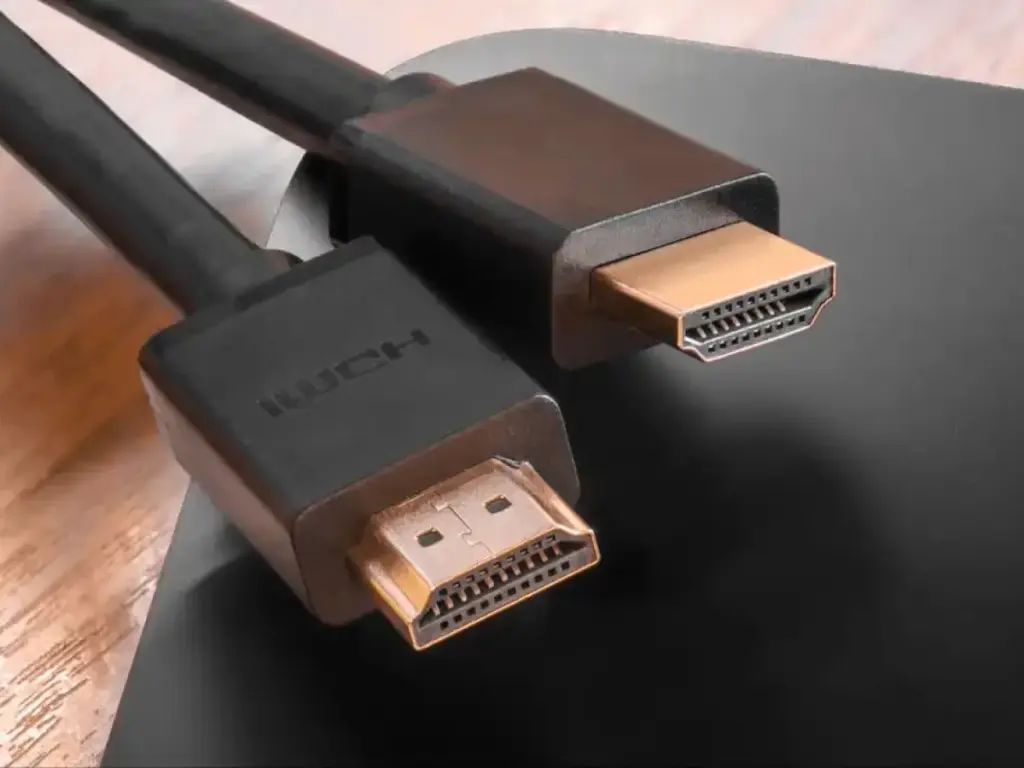
Terkadang masalah Screen Tearing bisa terjadi karena User salah memakai kabel Display pada monitor yang tidak sesuai dengan resolusi ataupun refresh rate. Apalagi jika performa yang diharapkan tidak sesuai dengan kemampuan yang bisa dihasilkan dari perangkat monitor ataupun GPU.
Misalnya saja kasus ketika bermain game dengan settingan performa dengan refresh rate tinggi, kabel dan port yang digunakan justru menggunakan HDMI. Padahal seharusnya akan lebih baik menggunakan kabel dan port pada DisplayPort.
8. Coba Mengatur Settingan Mode Fullscreen dan Windowed di Game
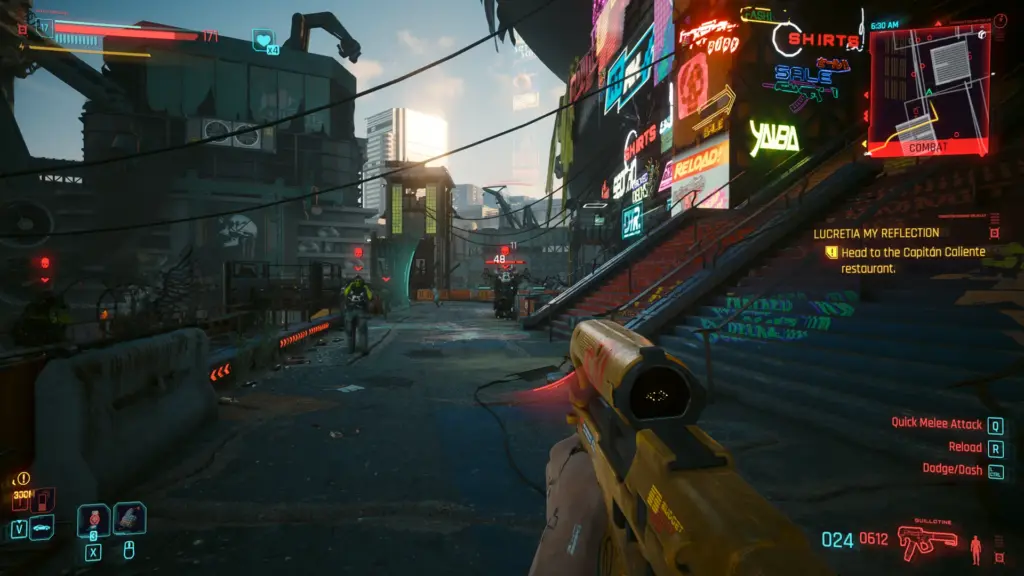
Namun, kalian bisa juga mencoba untuk mengatur settingan mode Fullscreen dan Windowed dalam game. Terkadang ada situasi dimana ketika bermain game pada mode Fullscreen bisa lebih mengurangi masalah Screen Tearing daripada mode Windowed atau justru sebaliknya.
Dalam beberapa situasi pada game atau perangkat yang digunakan, mengatur settingan mode Fullscreen ataupun Windowed bisa berpengaruh terhadap proses rendering dan sinkronisasi frame rate pada monitor. Namun cara seperti ini bergantung lagi pada game maupun perangkat PC dan monitor yang digunakan.
Bonus: Beli Monitor Baru
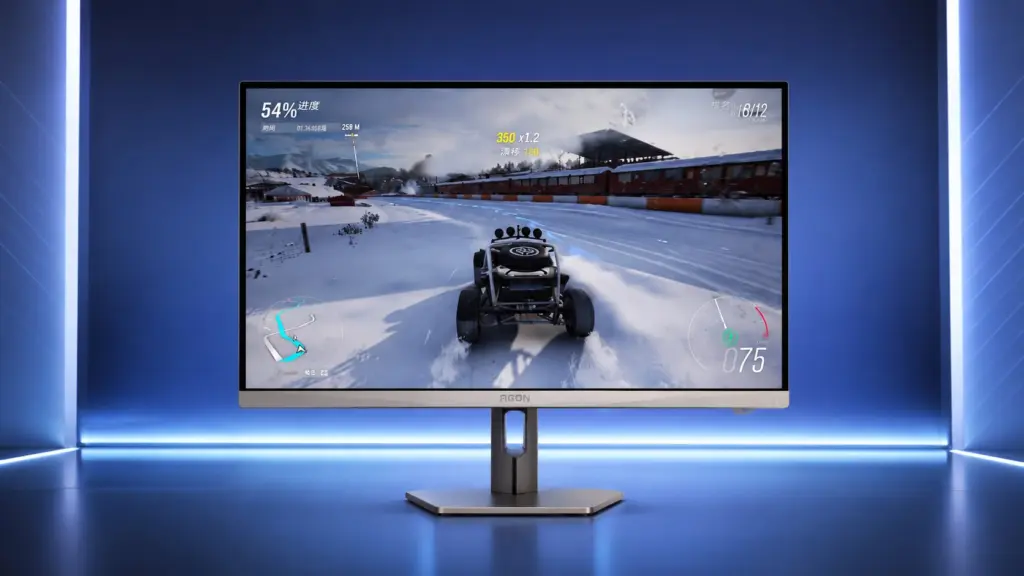
Solusi tambahan dari saya untuk masalah Screen Tearing adalah membeli monitor baru yang memiliki performa refresh rate beserta fitur-fitur yang lebih canggih dari monitor sebelumnya.
Bahkan, solusi seperti ini menjadi satu-satunya cara jika semua saran di atas masih kalian alami. Apalagi dengan kondisi monitor yang tidak memiliki performa memuaskan dalam menjalankan frame tinggi ketika bermain video game.
Itulah informasi mengenai pembahasan Screen Tearing beserta beberapa solusi yang bisa kalian lakukan untuk mengurangi masalah tersebut ketika bermain video game. Semoga informasi ini bisa membantu kalian yang sering mengalami masalah seperti itu.
Baca juga informasi menarik FivaGame lainnya terkait
Baca juga informasi menarik lainnya terkait Monitor atau artikel lainnya dari JayaWardana. For further information and other inquiries, you can contact us via [email protected].
Sumber: FivaGame
- Apa Itu Screen Tearing?
- Ketika hal ini terjadi, GPU
- Solusi Screen Tearing
- Ketika menggunakan RivaTuner, kalian perlu
- 4. Stabilkan Frame Rate
- 5. Update Driver GPU Terbaru
- 6. Setting Refresh Rate pada Windows
- 7. Pastikan Menggunakan Kabel Display yang Benar
- 8. Coba Mengatur Settingan Mode Fullscreen dan Windowed di Game
- Bonus: Beli Monitor Baru
- Baca juga informasi menarik FivaGame lainnya terkait